챙김 사용설명서베타 베타 신청부터 →
보험설계사님을 위한 안내서

챙김, 이렇게 쓰면 됩니다

복잡한 설명 없이, 화면 그림과 1·2·3 순서만 따라오시면 됩니다. 천천히 보셔도 됩니다.

읽는 데 약 5분 · 글자가 크고 그림 위주예요 · 먼저 베타 신청부터 보세요
1

맨 처음: 베타 신청하기

챙김은 지금 구글 플레이 비공개 테스트로 드리고 있어요. 그래서 테스터로 등록된 구글 계정만 설치할 수 있습니다. 먼저 내 구글 이메일부터 확인해요. (1분이면 됩니다)

가장 먼저 할 일

📧 내 구글 이메일 확인하고 신청하기

"구글 이메일"이 뭔지 어려우시죠? 어렵지 않아요. 플레이 스토어 오른쪽 위에 보이는 그 계정이 바로 내 구글 이메일입니다.

1'Play 스토어' 앱을 엽니다폰 홈 화면에서 삼각형(▶) 모양의 'Play 스토어' 아이콘을 누르세요.
2오른쪽 위 동그란 그림을 누릅니다화면 맨 위 오른쪽 끝에 있는 내 사진(또는 글자 동그라미)이에요. 누르면 내 구글 이메일(○○○@gmail.com)이 보입니다. ← 이게 바로 내 계정!
3그 이메일을 담당자에게 알려주세요이 이메일로 베타 초대를 보내드려요. 등록되면 받으신 참여 링크를 눌러 '테스터 되기' → 챙김 설치까지 안내해 드립니다.
앱과 게임 검색
여기를 누르세요 ↗
홍길동hong@gmail.com ← 내 구글 이메일
↻ 다른 계정으로 바꾸기
꼭 확인하세요 — 반드시 알려주신 그 계정으로 로그인돼 있어야 설치돼요. 폰에 구글 계정이 여러 개라면, Play 스토어 오른쪽 위 그림 → '다른 계정으로 바꾸기'에서 알려주신 계정을 선택해 주세요.
💡 아이폰(아이패드)에서는 설치되지 않아요. 안드로이드 폰(삼성·LG 등)에서 설치해 주세요.
2

이 앱이 해드리는 5가지

바쁜 설계사님 대신 챙김이 이런 걸 해드려요.

📖

약관박사

담보·특약 이름만 넣으면 약관을 바로 찾아드려요.

★ 0.2초 검색
🎙️

임비서

"토요일 3시 홍길동 약속"처럼 말하면 일정이 잡혀요.

📷

사진으로 등록

명단 사진만 찍으면 고객이 자동으로 입력돼요.

🗺️

지도 동선

가는 길목에서 챙길 고객을 알아서 추천해줘요.

🔔

만기 알림

갱신·생일을 놓치지 않게 미리 알려드려요.

무엇이 궁금하세요?

보고 싶은 기능을 누르면 그 설명으로 바로 이동해요.

3

처음 한 번만: 시작하기

설치 후 첫 5분

🚀 깔고 나서 이 순서로

1내 정보를 입력해요설정 → 내 정보에서 이름 등 기본 정보를 넣어요.
2이번 달 목표를 정해요설정 → 목표. 홈 화면이 목표 대비 실적을 보여줘요.
3샘플 고객으로 먼저 연습해요설정 맨 위 빨간 카드에서 '샘플 채우기'를 누르면 연습용 고객이 생겨요. 익숙해지면 '샘플 삭제'로 지우면 됩니다.
4내 진짜 고객을 등록해요아래 '고객 관리'에서 사진·엑셀·직접입력 중 편한 방법으로요.
⚙️ 설정
🧪 샘플 고객 데이터
연습용 고객을 넣었다 뺐다 할 수 있어요.
샘플 채우기샘플 삭제
내 정보홍길동 ›
이번 달 목표설정하기 ›
걱정 마세요 — 샘플 데이터는 연습용이라 언제든 깨끗이 지울 수 있어요. 마음껏 눌러보셔도 됩니다.
4

기능 하나씩 자세히

매일 여기서 시작

🏠 홈 — 오늘 챙길 일이 한눈에

앱을 켜면 가장 먼저 보이는 화면이에요. 오늘 무엇을 해야 하는지 챙김이 정리해서 보여드려요.
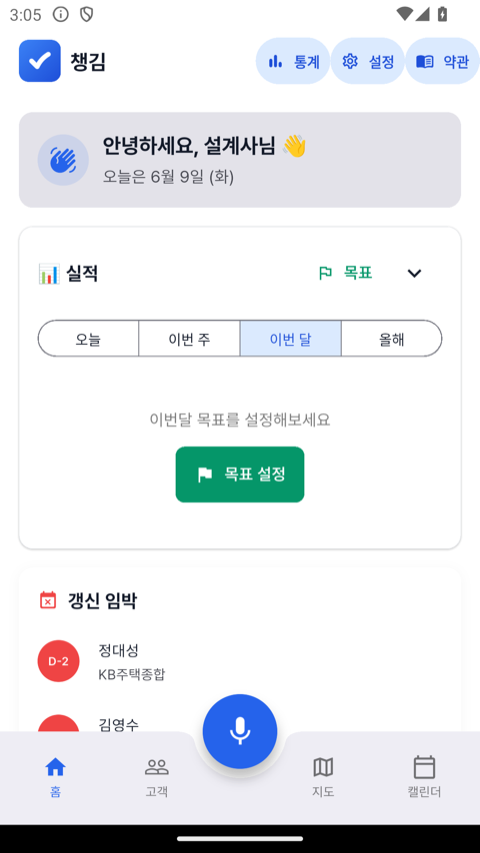
·실적이 보여요오늘·이번주·이번달·올해 실적을 목표와 비교해서 보여줘요.
·갱신 임박 고객만기가 며칠 남았는지 D-day로 알려줘요. 놓치면 안 되는 고객부터요.
·오늘 생일인 고객축하 연락 한 번이 관계를 만들어요.
·한동안 못 본 고객90일 넘게 연락 안 한 고객을 콕 집어줘요.
챙김 홈 화면 — 실적·갱신임박·생일·미접촉
💡 숫자를 누르면 해당 고객 목록으로 바로 넘어가요.
매달 성장 확인

📊 실적·통계 — 내 실적이 한눈에

홈 화면 위쪽 '통계' 버튼을 누르면, 매달 계약 건수와 보험료가 그래프로 쌓여요. 이번 달이 어디쯤인지 한눈에 보여요.
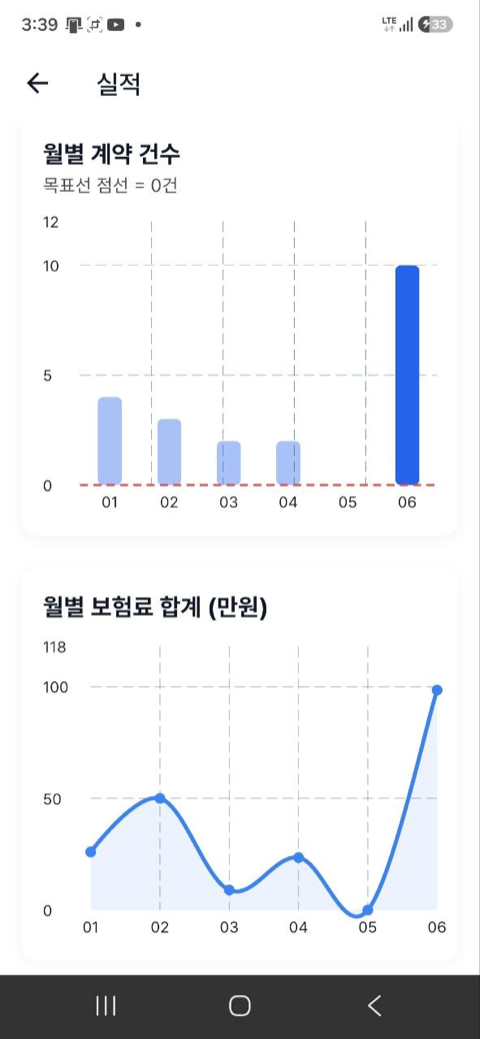
·월별 계약 건수막대그래프로 한 달씩. 목표선(점선)과 비교돼요.
·월별 보험료 합계꺾은선으로 흐름을 보여줘요(만원 단위).
·이번 달 강조이번 달이 진한 색으로 표시돼 바로 눈에 들어와요.
실적·통계 — 월별 계약 건수·보험료 그래프
💡 설정에서 목표를 정하면 목표선(점선)으로 표시돼, 목표까지 얼마나 남았는지 보여요.
🌙 하루의 마무리는 챙김과 함께
고객을 등록하고, 오늘의 계약까지 입력해 보세요.
내 실적도, 내 급여 통계도 한 번에 쌓입니다.
손이 편해지는 기능

👥 고객 관리 — 모으고, 찾고, 연락까지

고객을 넣는 방법이 3가지예요. 제일 편한 건 사진으로 올리기. 한 명씩 입력 안 하셔도 됩니다.
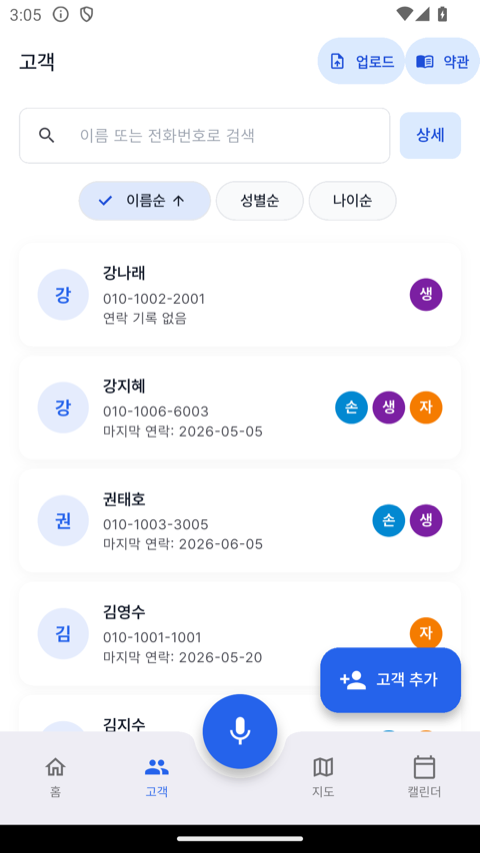
1사진으로 올리기 (제일 편함)화면 맨 위 파란 버튼. 카톡 명단 캡처·종이 명부 사진을 찍으면 이름·번호를 알아서 읽어요.
2엑셀/CSV로 한꺼번에기존 고객 명단 파일이 있으면 통째로 올릴 수 있어요.
3직접 한 명씩새 고객은 손으로 바로 입력해도 돼요.
·찾기·연락손·생·자(손보·생보·자동차) 칩으로 분류, 이름·검색으로 찾고, 상세에서 전화·문자·지도보기를 바로 눌러요.
고객 화면 — 사진 업로드·손생자 분류·목록
— 사진은 글씨가 또렷할수록 더 정확히 읽어요. 어두우면 다시 찍어 주세요. 고객 삭제는 실수 방지를 위해 한 번 더 확인한 뒤 지워집니다.
★ 가장 인기 기능

📖 약관박사 — 약관을 0.2초에

"이 특약이 약관 어디에 있더라…" 더 이상 책을 뒤지지 않으셔도 됩니다. 보험사와 상품만 고르고, 담보·특약 이름을 넣으면 챙김이 약관에서 바로 찾아 보여드려요.
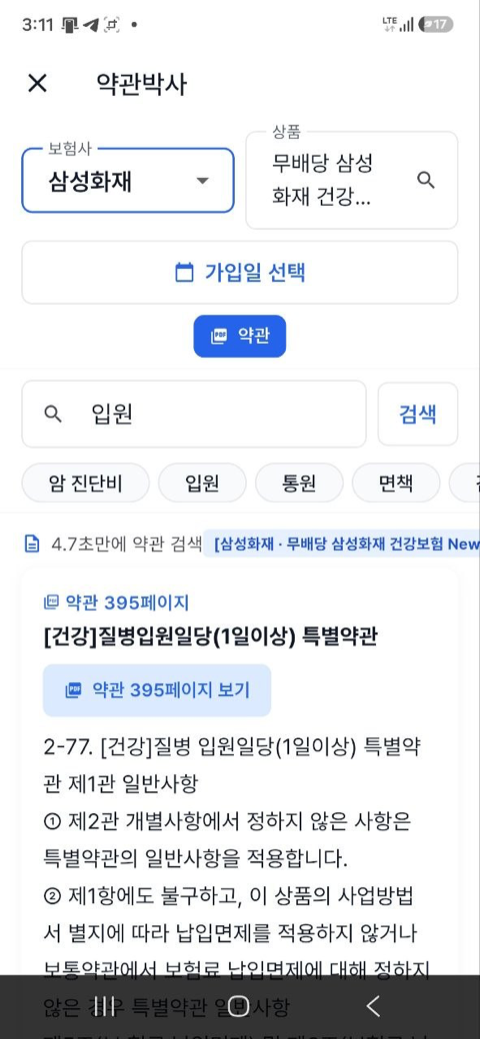
1보험사·상품을 고릅니다예: 삼성화재 → 무배당 종합보험
2찾을 이름을 입력합니다예: "암 진단비", "골절 수술비" 같은 담보·특약 이름
3결과를 눌러 약관을 봅니다해당 약관 위치와 내용을 바로 펼쳐서 확인
약관박사 — 보험사·상품 선택 후 담보 검색
이런 때 좋아요 — 고객 앞에서 바로 약관 근거를 보여드릴 때, 청구 가능 여부를 빠르게 확인할 때.
📚 보험사별 약관은 계속 업데이트 중이에요. 지금 안 보이는 보험사·상품도 순차적으로 추가되고 있어요.
고객 응대가 편해져요

📄 청구서류안내 — 청구 서류를 문자 한 번에

고객이 "보험금 청구하려면 뭐 챙겨요?"라고 물을 때, 보험사별 필요 서류 안내문을 자동으로 만들어 문자로 바로 보내드려요.
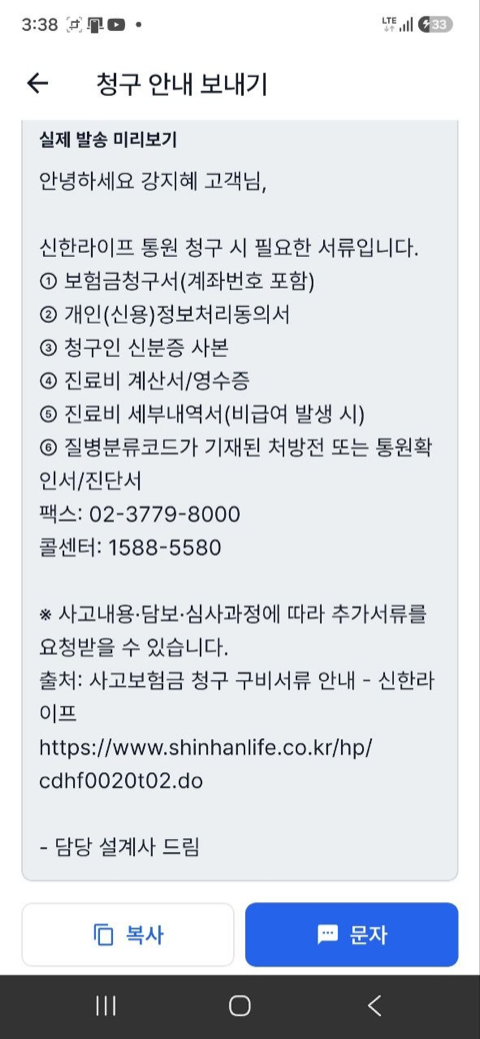
1고객·보험사·청구유형을 고릅니다예: 강지혜 고객 · 신한라이프 · 통원
2발송 미리보기로 확인필요 서류·팩스·콜센터 번호까지 자동으로 담겨요.
3복사하거나 문자로 발송버튼 하나로 고객에게 바로 보내요.
✏️안내 문구는 설계사님 마음대로 수정기본 안내문을 그대로 보내셔도 되고, 원하시는 인사말·문구로 자유롭게 고쳐서 보낼 수 있어요.
청구서류안내 — 청구 서류 안내문 자동 작성·문자 발송
좋은 점 — 보험사별 구비서류를 일일이 찾지 않아도 돼요. 출처·콜센터 번호까지 들어가 고객 신뢰가 높아져요.
말 한마디면 끝

🎙️ 임비서 — 말로 일정·메모·조회

타자 치기 번거로우시죠? 그냥 말로 하세요. "이번주 토요일 3시 홍길동 약속" 하면 일정이 딱 잡혀요. 메모·통화·일정조회·약관검색도 음성으로 됩니다.
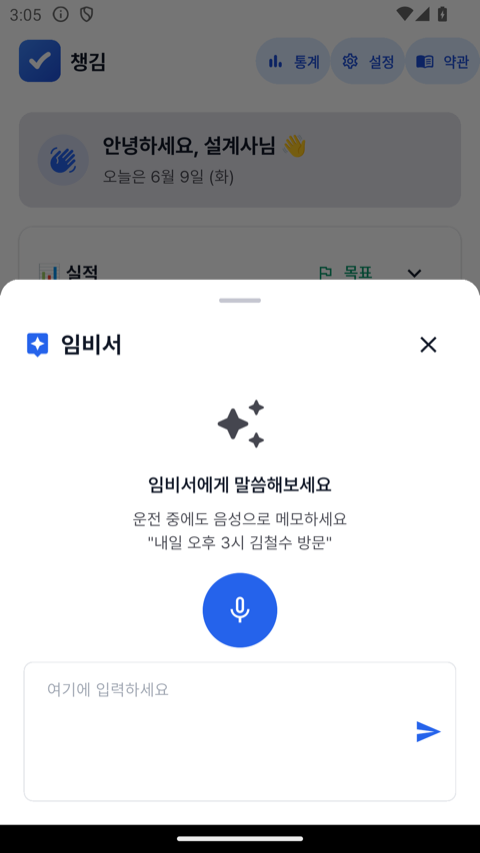
1마이크 버튼을 누릅니다그리고 평소 말하듯 편하게 말하면 돼요.
2날짜·시간·이름을 알아들어요"이번주 토요일", "내일 오후 2시"도 정확히 인식해요.
3맞는지 확인하고 저장잘못 들었으면 고칠 수 있어요.
·이름도 바꿀 수 있어요설정에서 '임비서'를 원하는 이름으로 변경 가능.
임비서 — 음성으로 일정·메모·조회
— 조용한 곳에서 또박또박 말하면 더 잘 알아들어요.
발품을 줄여줘요

🗺️ 지도 — 가는 길에 챙길 고객

고객이 지도 위에 표시돼요. 목적지만 넣으면 가는 길목에 있는 고객을 챙김이 추천해줘요. 한 번 나갈 때 더 많이 만나세요.
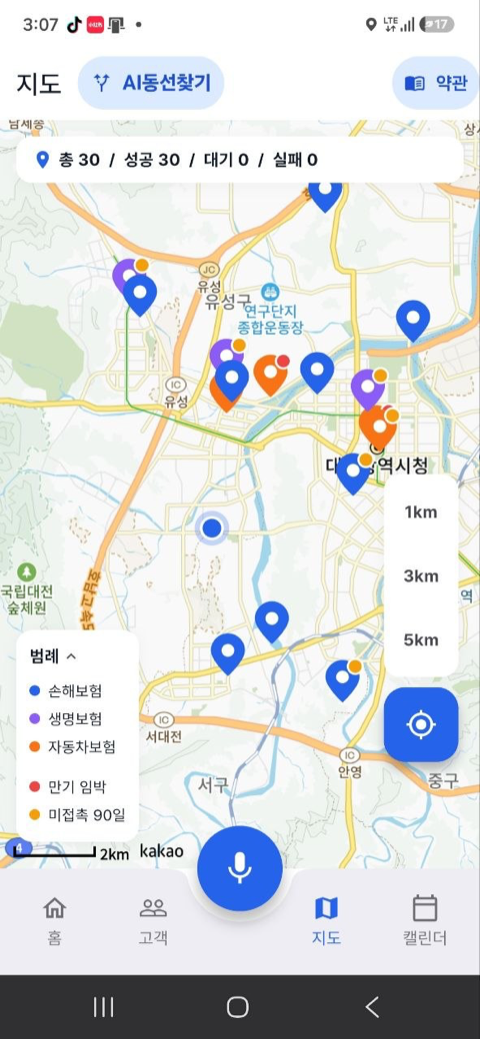
·고객 핀이 색으로 구분손·생·자 종류별 색, 만기임박·미접촉은 배지로 표시.
·반경으로 추리기내 위치 기준 1·3·5km 안의 고객만 볼 수 있어요.
1AI 동선찾기 (핵심)위쪽 'AI 동선찾기' 버튼 → 목적지(건물명도 OK) 입력.
2길목 고객을 추천받아요가는 경로 주변에서 챙기면 좋을 고객을 자동으로 골라줘요.
지도 — 카카오맵에 고객 핀(손/생/자)·범례·AI동선찾기
💡 빨간 점이 내 위치예요. 가는 방향에 있는 고객을 미리 챙기면 동선이 짧아져요.
일정·만기·생일 한눈에

📅 캘린더 — 놓치는 날이 없게

약속 일정뿐 아니라 보험 만기와 고객 생일까지 한 달력에 모아서 보여줘요. 특히 자동차보험 만기대장으로 갱신 시즌을 미리 챙기세요.
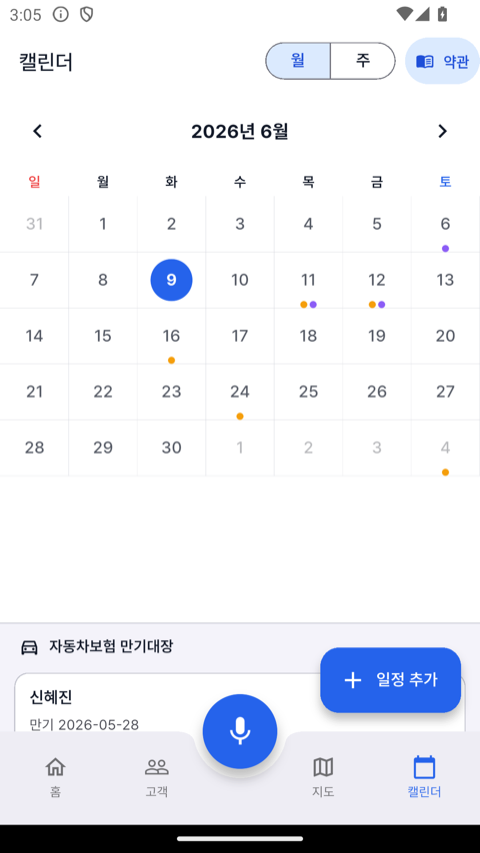
·월/주로 보기한 달 전체 또는 한 주를 골라 볼 수 있어요.
·색 점으로 구분파랑=일정, 초록=생일, 빨강=만기. 점만 봐도 그날 할 일이 보여요.
·자동차보험 만기대장다가오는 자동차보험 갱신을 따로 모아서 관리해요.
캘린더 — 일정·만기·생일 + 자동차보험 만기대장
— 날짜를 누르면 그날의 일정·만기·생일을 한 번에 볼 수 있어요.
갱신 시즌 핵심

🚗 자동차보험 만기대장 — 갱신을 놓치지 않게

자동차보험 만기는 곧 기회예요. 다가오는·지난 만기를 한 곳에 모아 차종·차번호까지 정리해 드려요. 캘린더 화면에서 바로 들어가요.
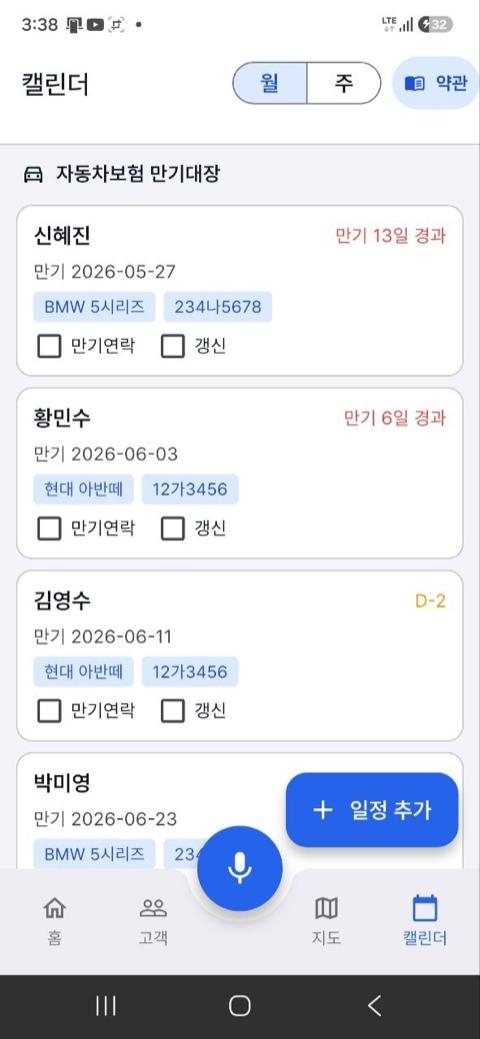
·만기일·경과/D-day"만기 6일 경과", "D-2"처럼 급한 순서로 보여줘요.
·차종·차번호BMW 5시리즈, 현대 아반떼 등 차 정보까지 한눈에.
·만기연락·갱신 체크누구에게 연락했고 누가 갱신했는지 체크로 관리해요.
자동차보험 만기대장 — 만기경과·차종·차번호·만기연락/갱신 체크
💡 캘린더 화면 위 '자동차보험 만기대장'에서 열 수 있어요. 갱신 시즌마다 여기부터 챙기세요.
내 앱으로 맞추기

⚙️ 설정 — 내 정보와 편의 기능

내 정보·목표를 정하고, 연습용 샘플 데이터를 넣었다 뺐다 할 수 있어요. 비서 이름 바꾸기, 통계 보기, 베타 데이터 이전도 여기에 있어요.
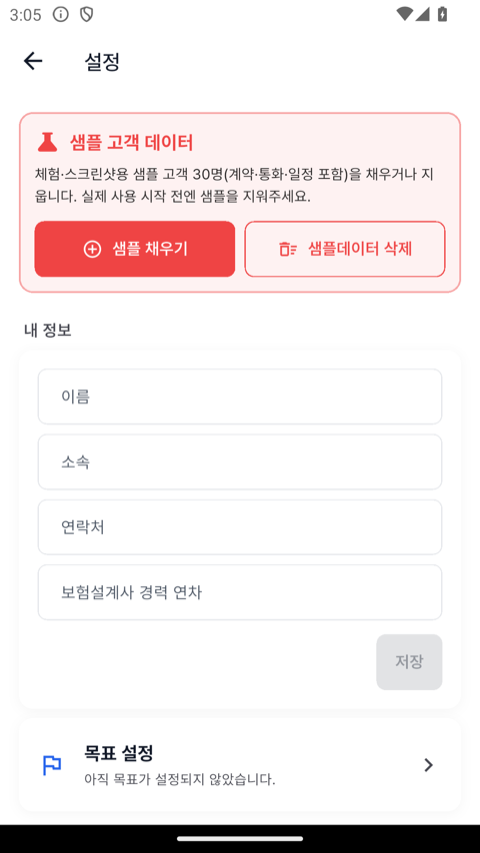
·내 정보 · 이번 달 목표목표를 정하면 홈에서 실적을 목표와 비교해 보여줘요.
·샘플 고객 데이터(빨간 카드)맨 위 빨간 카드에서 '채우기/삭제'. 연습용이라 안심하고 써도 돼요.
·비서 이름 바꾸기'임비서'를 원하는 이름으로 바꿀 수 있어요.
·동기화 · 통계 · 베타 데이터 이전기기를 바꿔도 데이터를 옮길 수 있어요.
설정 — 샘플 데이터·내 정보·목표·비서 이름
💡 기기를 새로 바꾸셨다면 '베타 데이터 이전'으로 이전 폰의 자료를 가져올 수 있어요.
5

자주 묻는 질문

Q설치가 안 돼요. 왜 그런가요?
대부분 구글 계정 문제예요. 베타 신청 때 알려주신 그 구글 이메일로 로그인돼 있는지 확인해 주세요. Play 스토어 오른쪽 위 그림을 눌러 계정을 바꿀 수 있어요. 그리고 안드로이드 폰에서만 설치돼요(아이폰 ✗).
Q내 고객 정보는 안전한가요?
고객 자료는 설계사님 계정에 안전하게 보관돼요. 기기를 바꿔도 '설정 → 동기화 / 베타 데이터 이전'으로 옮길 수 있습니다.
Q인터넷이 꼭 있어야 하나요?
약관박사 검색, 음성(임비서), 사진 인식 같은 기능은 인터넷이 필요해요. 와이파이나 데이터가 켜져 있는 곳에서 사용해 주세요.
Q약관박사에서 결과가 안 나와요.
보험사·상품을 먼저 고르셨는지 확인하고, 담보·특약 이름을 조금 더 짧게(예: "암", "수술비") 넣어 보세요. 그래도 안 되면 잠시 후 다시 시도해 주세요(가끔 점검 중일 수 있어요).
Q음성을 잘 못 알아들어요.
조용한 곳에서 또박또박 말해 주세요. 날짜는 "이번주 토요일", "내일 오후 2시"처럼 말하면 잘 인식해요. 잘못 들었으면 저장 전에 고칠 수 있습니다.
Q연습용 샘플 데이터는 어떻게 지우나요?
설정 맨 위 빨간 카드에서 '샘플 삭제'를 누르면 깨끗이 지워져요. 내가 직접 넣은 진짜 고객은 그대로 남습니다.